你有没有遇到过这些情况? 工作中突然需要扫描一份合同,但扫描仪不在身边;或者合同上撒了咖啡,直接扫描不清晰,却不知道该怎么处理?别担心,解决这些问题只需要一个手机扫描软件!
只要打开手机里的扫描软件拍个照,就能把文档变成清晰的电子版。而且,很多软件还自带修图功能,比如去阴影、调亮度,甚至还能把图片里的文字直接转换成可编辑的文本,简直不要太方便!
今天我就来教你如何用手机扫描软件,不管是证件、合同、还是老照片,都能快速转换成电子版存在手机里,随时都能查看!不用担心,操作超级简单,跟着步骤来就行!
1.下载并安装手机扫描软件
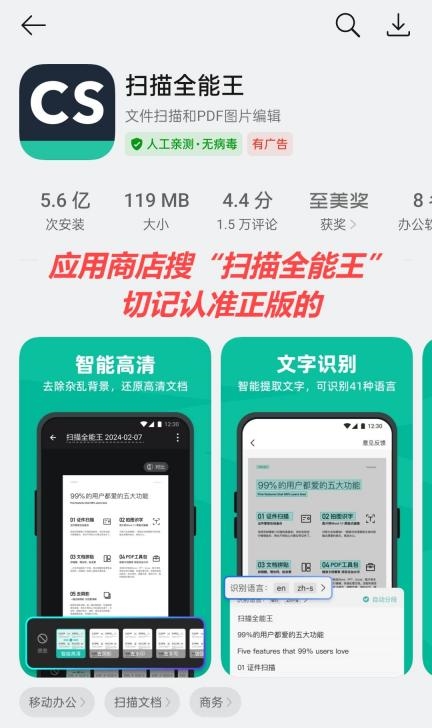
首先,去应用商店搜索一款扫描软件(我这里以“扫描全能王”为例),下载并安装。安装完成后,可以打开软件,注册或者登录账号。
2. 打开扫描界面
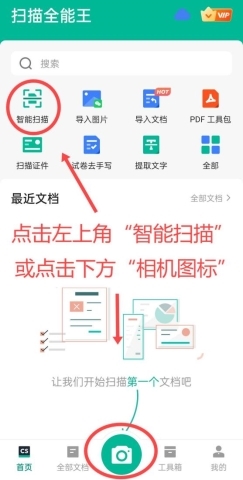
打开软件后,可以在上方工具箱找到“智能扫描”,或者直接点击下方的相机图标,进入扫描界面。
3. 拍摄文档
把手机摄像头对准要扫描的文档,尽量让文档充满屏幕,软件会自动识别文档的边缘,调整到合适的角度拍下照片即可。如果觉得软件拍摄的照片不够清晰,还可以在右下角直接导入清晰的文档图片。另外,扫描界面内还有一些特殊的拍摄模式,比如“拍PPT”“扫描证件”“扫描书籍”“扫描试卷”等,可以根据你的需求来选择。
4. 调整效果
拍完后,软件会自动处理图片,比如去掉阴影、增强清晰度。如果你觉得效果不够好,可以手动调整亮度、对比度之类的参数。
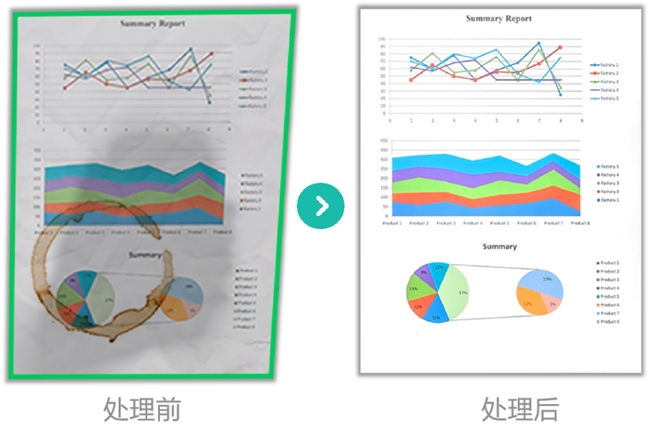
5. 保存或分享
处理完成后,你可以把文件保存为PDF或图片格式。如果需要分享,可以直接发送到微信、邮件。如果你还需要提取图片里的文字,可以用OCR功能,把图片里的文字变成可编辑的文本。我用的“扫描全能王”还支持加水印、签名,用起来也更放心。
个人认为使用手机扫描软件的优点还是很多的,现在大家手机都是随身带,想扫就扫,十分方便快捷,而且扫描软件的功能也不止扫描。就拿我用的“扫描全能王”来说,它还能修图、提取图片文字、自带云存储,办公需要用到的功能它都有。而且它还是免费软件,基础功能完全够用,付费后的高级版本更专业。不过,如果手机摄像头太差,扫描效果可能不太理想。
希望这篇教程能帮到你,让你以后遇到扫描需求时不再手忙脚乱。如果你还没试过手机扫描软件,赶紧去下载一个试试看吧!
免责声明
本文转载自网络平台,发布此文仅为传递信息,本文观点不代表本站立场,版权归原作者所有;不代表赞同其观点,不对内容真实性负责,仅供用户参考之用,不构成任何投资、使用等行为的建议。请读者使用之前核实真实性,以及可能存在的风险,任何后果均由读者自行承担。
本网站提供的草稿箱预览链接仅用于内容创作者内部测试及协作沟通,不构成正式发布内容。预览链接包含的图文、数据等内容均为未定稿版本,可能存在错误、遗漏或临时性修改,用户不得将其作为决策依据或对外传播。
因预览链接内容不准确、失效或第三方不当使用导致的直接或间接损失(包括但不限于数据错误、商业风险、法律纠纷等),本网站不承担赔偿责任。用户通过预览链接访问第三方资源(如嵌入的图片、外链等),需自行承担相关风险,本网站不对其安全性、合法性负责。
禁止将预览链接用于商业推广、侵权传播或违反公序良俗的行为,违者需自行承担法律责任。如发现预览链接内容涉及侵权或违规,用户应立即停止使用并通过网站指定渠道提交删除请求。
本声明受中华人民共和国法律管辖,争议解决以本网站所在地法院为管辖法院。本网站保留修改免责声明的权利,修改后的声明将同步更新至预览链接页面,用户继续使用即视为接受新条款。